Selasa, 08 Oktober 2019

A. MENGENAL, MENGGUNAKAN EMAIL B. MENGGUNAKAN EMAIL BERBASIS POP 3 C. MICROSOFT OFFICE OUTLOOK

A. MENGENAL & MENGGUNAKAN EMAIL
1. PENGERTIAN EMAIL
Email dalam bahasa Inggris adalah electronic mail yang merupakan sarana untuk mengirim pesan atau surat, mengirim file, foto, video dan data yang lainnya. Email merupakan aplikasi yang sudah berkembang pesat didunia maya atau internet. Email sangat di butuhkan dalam menunjang kegiatan kita dalam berinteraksi di dunia maya. Seperti contoh kita akan mendaftar Facebook baru, otomatis kita membutuhkan yang namamya Email ini yang menjadi syarat utama mendaftar facebook. Contoh lain seperti mendaftar akun Twitter, Flickr, Tumblr, Youtube dan lain sebagainya
2. Jenis-jenis Email

Selain jenis layanannya email atau system surat dengan electronic ini juga memiliki jenis dan tipe yang dibedakan dari fungisnya diantaranya adalah :

POP mail atau Post Office Protocol

Jenis POP Mail atau Post Office Protocol adalah sebuah system dari Emaul yang mana Anda bisa menerima email dengan melalui Internet service yang disedikan dari Provider yang Anda gunakan. Biasanya beberapa Provider internet memberikan layanan ini.

WebMail
Pengertian Email dan WebMail sebenarnya tak jauh berbeda. WebMail adalah layanan dari email yang dalam proses aksesnya Anda harus membukanya melalui layanan halaman web. Jadi, jika Anda ingin membuka email Anda, memeriksa isi Emai atau ingin mengirim Email pada orang lain, Anda harus masuk dalam situs Web yang menyediakan layanan untuk membuat email. Ini sifatnya agak sedikit wajib karena jika Anda ingin masuk dalam situs ini maka Anda harus mendapatkan id email dengan cara membuat email dari Webmailnya.

Email Forwarding
Ini adalah layanan email yang bisa memiliki peran untuk menerukan isi email yang sudah anda terima ke Email lain yang akan menerima email yang sama. Biasanya email jenis ini sangat bermanfaat dan sangat dibutuhkan untuk mereka yang suka ganti -  ganti alamat emailnya. Dengan menggunakan Email Forwarding ini akan memudahkan Anda menemukan data di email anda sebelumnya dengan sangat mudah walaupun Anda lupa dengan email Anda sebelumnya.
3. Cara Kerja Email

Pengguna menulis email dan kemudian menginstruksikan aplikasi email untuk mengirimkannya pada alamat penerima.Aplikasi email mengirim email pada komputer mirip seperti seperti kantor pos dan melayani proses penerimaan dan pengiriman email. Komputer demikian disebut email server.Email server mengidentifikasikan alamat tujuan dan mengirimkannya ke email server yang lain yang lebih dekat ke alamat tujuan. Ada kalanya, sebuah email dikirimkan melalui beberapa email server, tergantung pada rute yang dilaluinya.Setelah email sampai pada alamat penerima kemudia disimpan di email server hingga membuka kotak posnya.Saat penerima membuka kotak posnya, aplikasi email penerima akan meminta email baru yang terdapat di email server dan mengunduhnya ke dalam komputer pengguna.Penerima dapat segera membaca email baru yang telah di unduh.

B. MENGGUNAKAN EMAIL BERBASIS          EMAIL
1. Menggunakan Email Berbasis POP3
Buka Ms. Outlook 2007Masuk ke control panel > user accounts and family safety > Mail Setelah muncul tampilan Mail setup pilih add.. kemudian tulis nama profil anda,klik OK.Kemudian isilah sesuai dengan informasi email andaSelanjutnya Outlook secara otomatis akan melakukan konfigurasi ke server.Jangan panik dulu bila muncul pesan Error. Hal ini biasanya muncul karena Outlook sedang mencari pada koneksi yang encrypted. Cukup klikNext saja.Selesai ! Konfigurasi anda telah berhasil dan kini Outlook sudah siap digunakan.
2. E-mail berbasis POP3
E-mail jenis ini menggunakan fasilitas yang disediakan oleh layanan POP atau Post Office Protocol, dimana untuk menggunakan jenis e-mail ini pengguna tidak harus selalu dalam keadaan online. Tetapi sebelumnya pengguna harus mendaftarkan diri terlebih dahulu ke sebuah mail client, seperti Microsoft Outlook, Outlook Express dan lain-lain. Mail client tersebut nantinya akan bertugas dalam penerimaan e-mail yang masuk ke account mail kita dan menyimpan seluruh e-mail ke dalam komputer kita, tanpa harus selalu terhubung internet.

Bagaimana mekanisme pengiriman dan penerimaan e-mail berbasis pop3?
Seperti yang telah dijelaskan di atas, e-mail pop3 memanfaatkan layanan POP dalam hal penerimaan e-mail, yakni dengan menggunakan mail client yang berarti komputer server akan mengirimkan e-mail yang masuk ke komputer pengguna secara otomatis. Sedangkan untuk pengiriman e-mail, layanan POP bekerja sama dengan layanan SMTP (Simple Mail Transfer Protocol) untuk mengirimkan e-mail dari komputer pengguna menuju komputer server dan secara otomatis akan mengirimkannya ke komputer tujuan.

Dalam menggunakan suatu layanan, pastilah terdapat kelebihan dan kekurangan.
Keuntungan menggunakan e-mail berbasis pop3 antara lain yaitu:
Memudahkan pengguna dalam manajemen arsip file atau dokumen, karena seluruh e-mail dan isinya tersimpan dalam satu komputer pribadi.Tidak memerlukan koneksi internet .

3. MICROSOFT OFFICE OUTLOOK

1. Masuk ke Hotmail atau Outlook.com

Buka halaman masuk Outlook.com, lalu pilih Masuk.

Masukkan alamat email atau nomor telepon Anda, kemudian pilih Berikutnya.

Pada halaman berikutnya, masukkan kata sandi, lalu pilih Masuk.

Catatan: 

Centang kotak Biarkan saya tetap masukjika ingin langsung membuka Outlook.com pada kali berikutnya (tidak disarankan untuk komputer bersama).

Hapus centang kotak jika ingin memasukkan kata sandi setiap kali Anda masuk.

2. Membuat dan mengirim email

Pilih Email Baru untuk membuat pesan baru.

Masukkan nama atau alamat email di bidang kepadaCc, atau Bcc .

Jika Anda tidak melihat Bcc, lihat Memperlihatkan, menyembunyikan, dan menampilkan kotak Bcc.

Dalam Subjek, ketikkan subjek pesan email.

Letakkan kursor dalam isi pesan email, lalu mulailah mengetik.

Setelah mengetikkan pesan, pilih Kirim.

3. Cara Menutup dan Menghapus Akun Microsoft Anda

Berikut ini panduang lengkap cara menutup dan menghapus akun Microsoft (Live, Hotmail, dan Outlook.com).

Langkah 1: Kunjungi halaman ini, lalu log in ke akun Microsoft yang ingin Anda tutup dan hapus. Klik tombol Next untuk melanjutkan.

Langkah 2: Setelah berhasil sign in, Anda akan melihat sebuah halaman dengan tulisan “Make sure example@outlook.com is ready to close” (“Pastikan example@outlook.com sudah siap ditutup”). Klik tombol Next untuk melanjutkan.

Langkah 3: Selanjutnya, Anda akan melihat halaman dengan tulisan “Mark example@outlook.com for closure” (“Menandai example@outlook.com untuk ditutup”). Di sini, beri tanda centang pada semua check box yang ada untuk menandakan bahwa Anda telah membaca semua item. Pastikan Anda memberi tanda centang setelah membaca semua item dari check box tersebut. Pada halaman yang sama, pilihlah alasan yang membuat Anda menutup akun tersebut. Kemudian klik tombol Mark account for closure. Anda pun bisa melihat kapan akun Anda akan dihapus secara permanen.

Selasa, 03 September 2019

ISP, WEB BROWSER, CARA MENGOPERASIKAN WEBSITE BROWSER.

Apa itu ISP? Pengertian ISP (Internet Service Provider)  atau Penyelenggara Jasa Internet (PIJI) adalah rekanan atau produsen yang memberikan jasa layanan akses internet atau media komunikasi dan informasi berbasis online.

Internet Service Provider ini memiliki jaringan yang luas, baik secara domestik maupun internasional sehingga para penggunanya dapat terkoneksi dengan jaringan internet global.

Sesuai pengertian ISP di atas, jaringan internet tersebut merupakan media transmisi yang mampu mengalirkan data-data dari satu tempat ke tempat lainnya. Media transmisi ini berupa kabel, modem dan jalurnya, radio atau VSAT.

Umumnya ISP (Internet Service Provider)mengenakan biaya bulanan kepada para pengguna jasa mereka. Layanan koneksi internet dari ISP bisa dibedakan menjadi dua kategori, yaitu:

1. Modem (Dial-up)

Koneksi dial-up ini biasanya biayanya murah atau bahkan gratis dari perusahaan penyedia layanan internet. Media yang digunakan adalah kabel telepon biasa yang dipasang di rumah/ kantor.

2. Jalur Lebar (BroadBand)

Koneksi internet dari broadband merupakan jaringan internet nirkabel, ISDN, DSL, kabel modem, atau satelit. Umumnya koneksi internet broadband memiliki koneksi internet yang lebih cepat, namun cenderung lebih mahal

Jenis Layanan ISP (Internet Service Provider)

Setelah memahami pengertian ISP dan fungsinya, tentunya kita juga perlu mengetahui apa saja jenis layanan ISP tersebut. Berikut ini adalah beberapa jenis layanan dari Internet Service Provider di Indonesia:

1. Dial-Up Connection

Jenis ISP ini paling umum digunakan pada bisnis warnet atau warung internet, dimana pengguna tidak dikenakan biaya secara terus menerus melainkan sesuai dengan waktu penggunaan mereka saat terhubung dengan jaringan internet.

Dial-up connection menggunakan modem dan kabel telepon untuk terhubung ke internet. Umumnya akses dial-up ini digunakan untuk:

Personal dial-upCorporate dial-upLAN dial-up ISDNNight server access

2. Dedicated Connection

Jenis layanan ISP ini memiliki sifat yang menetap dimana pengguna akan terhubung dengan jaringan internet selama 24 jam penuh dalam 7 hari. Biasanya jenis ISP ini umum digunakan pada perusahaan yang memiliki jumlah karyawan dan komputer yang banyak.

3. Internet Hotspot

Jenis layanan internet yang tidak menggunakan kabel layaknya pada dial-up. Biasanya digunakan di café, bandara atau tempat-tempat umum lainnya. Sangat cocok digunakan ketika Anda menggeluti bisnis di bidang kuliner.

4. Internet Wireless

Internet wireless merupakan layanan internet tanpa kabel dan tanpa biaya telepon. Biaya yang dikenakan adalah hanya untuk pemakaian internet saja.

5. Internet Mobile Acces

Ini merupakan layanan ISP bagi para pengguna perangkat mobile/ smartphone sehingga pengguna dapat mengakses internet melalui perangkat mereka. Jenis ISP ini paling banyak digunakan untuk akses internet pada smartphone yang mendukung GSM

Contoh ISP di Indonesia

Sesuai dengan pengertian ISP yang sudah dijelaskan sebelumnya, maka ada beberapa contoh ISP yang ada di Indonesia yaitu diantaranya:

1. Indihome – Telkom Speedy

ISP ini adalah anak perusahaan dari Badan Usaha Milik Negara Indonesia bidang telekomunikasi, yaitu PT. Telkom Indonesia. Menjadi favorit dikalangan pengguna internet karena menghadirkan koneksi internet yang cukup stabil.

2. Access Service Dedicated to Internet

ISP Access Service Dedicated To Internet atau Astinet ini juga berasal dari PT. Telkom Indonesia yang digunakan pada koneksi internet untuk skala besar.

3. IM2

Produk ISP ini berasal dari PT. Indosat M2 yang melayani jasa penyewaan domain dan hosting.

4. Centrin

Merupakan produk ISP dari PT. Centrin Online yang memberikan jasa akses internet dengan dilengkapi infrakstruktur yang sangat canggih.

5. Provider Seluler

Ini merupakan ISP yang paling banyak digunakan oleh masyarakat dimana semua provider saat ini sudah menyediakan jasa ISP berbasis kuota internet. Umumnya digunakan pada ponsel.

Pengertian Web Browser: Cara Kerja, Fungsi, dan Contoh Web Browser

Pengertian Web Browser

Daftar isi

Apa yang dimaksud dengan web browser? Pengertian web browser adalah suatu aplikasi yang dapat menjelajahi, mengambil, dan menyajikan konten yang terdapat pada berbagai sumber informasi di jaringan internet (WWW).

Ada juga yang mengatakan pengertian web browser adalah suatu perangkat lunak yang memiliki fungsi sebagai pengakses, penerima, serta penyaji informasi yang ada di internet.

Dilihat dari frasa katanya, web adalah singkatan dari website, sedangkan browser adalah media penjelajah. Maka secara singkat definisi web browser adalah alat penjelajah halaman situs website di internet.

Web browser atau peramban web dapat mengidentifikasi sumber informasi dengan pengidentifikasian sumber seragam, yaitu berupa halaman website, video, gambar, atau jenis konten lainnya.

Baca juga:

Pengertian WebsitePengertian Internet

Fungsi Web Browser

Pengertian web browser dan fungsinya

Para pengguna internet pasti akan sering menggunakan web browser untuk melakukan aktifitasnya. Mengacu pada pengertian web browser di atas, adapun beberapa fungsinya adalah sebagai berikut:

1. Membuka Halaman Website

Fungsi utama dari sebuah web browser adalah untuk membuka suatu halaman website di internet. Dengan adanya web browser maka pengguna internet dapat diarahkan langsung ke alamat website yang ingin diakses.

2. Memastikan Keamanan Suatu Website

Sebagian besar web browser umumnya melakukan proses verifikasi (authetication)pada sebuah laman website untuk memastikan apakah laman website tersebut aman atau berbahaya bagi pengguna. Pasalnya, ada cukup banyak website yang terjangkit malware atau sengaja dipasang software tertentu untuk

Cara Kerja Web Browser

Agar seseorang dapat menggunakan web browser tertentu di dalam perangkatnya, maka orang tersebut harus terlebih dahulu menginstal software atau aplikasi web browser ke dalam perangkatnya. Hanya dengan cara inilah sebuah web browser dapat dijalankan di sebuah perangkat (komputer, laptop, gadget).

Setelah software web browser terinstal dengan baik, selanjutnya pengguna dapat membuka aplikasi tersebut. Setelah membuka web browser, pengguna adapat mengetikan alamat website pada bagian address bar di laman web browser (biasanya di bagian atas).

Setelah memasukkan alamat website dan eksekusi (enter) maka aplikasi web browser akan bekerja dan mengambil data dari website yang dituju, biasanya dalam kode html. Selanjutnya browser akan diarahkan pada halaman yang dituju, misalnya memasukkan Google.co.id maka browser akan mengakses dan membuka website Google setelah melalui verifikasi.

Baca juga: Pengertian Web Server

Contoh Web Browser

Pengertian web browser dan contohnya

Setelah memahami apa pengertian web browser, fungsi, dan cara kerjanya, tentunya kita juga perlu mengetahui beberapa contoh web browser yang sering digunakan oleh pengguna internet. Adapun beberapa contoh web browser adalah sebagai berikut:

1. Google Chrome

Google Chrome merupakan web browser yang diciptakan oleh Google dan paling banyak digunakan saat ini. Penjelajah web ini digunakan oleh sekitar 60% pengguna internet di seluruh dunia.

2. Mozilla Firefox

Mozilla Firefox adalah peramban web lintas platform bebas dan terbuka yang dikembangkan oleh Yayasan Mozilla dan ratusan sukarelawan. Web browser ini berada pada urutan kedua penjelah web yang paling banyak digunakan di seluruh dunia.

3. Opera

Opera merupakan peramban web dan perangkat lunak internet antar-platform yang dirancang untuk menjelajahi internet dengan cepat dan aman. Peramban web ini sangat banyak digunakan oleh pengguna mobil karena dapat membuka sebuah halaman website dengan cepat.

4. Safari

Safari adalah peramban web yang diciptakan oleh Apple Inc. yang awalnya ditujukan khusus untuk sistem operasi Mac OS. Dirilis tahun 2003 untuk perangkat komputer, dan 2007 untuk perangkat mobile, sekarang web browser ini sudah dapat digunakan semua jenis perangkat.

Macam-Macam Web BrowserUntuk memahami tentang pengertian web browser, berikut adalah beberapa web browser yang tersedia bagi Anda yang bisa didownload secara gratis.

  1. Microsoft Internet Explorer.Sebagian besar pengguna internet menggunakan Internet Explorer karena mudah digunakan dan sebagian besar situs web yang ditulis dengan Internet Explorer, yang berarti bahwa mereka lebih kompatibel.
  2. Opera.Opera merupakan browser populer yang mudah digunakan, namun memiliki beberapa masalah kompatibilitas dengan berbagai situs.
  3. Mozilla Firefox.Firefox adalah web browser yang cukup cepat dalam memperoleh pengguna. Ia berada di belakang Internet Explorer karena memiliki tabbed browsing, fitur keamanan superior, dan akses yang cepat.
  4. Google Chrome.Google Chrome adalah web browser yang dirancang untuk sistem Windows. Ia menawarkan desain minimal dan ‘teknologi canggih’, untuk membuat akses lebih cepat, aman, dan mudah.
  5. Mac Safari.Khusus untuk pengguna Mac, Safari adalah pilihan yang sangat baik untuk sebuah web browser. Safari berkemampuan akses cepat dan kompatibilitas yang baik.
  6. Pada modul ini, kita akan membahas web browser dengan menggunakan Intemet Explorer.

    Gambar 8 : Tampilan Intemet Explorer 1. Menjalankan Internet Explorer Internet Explorer adalah salah satu software web browser yang sangat terkenal dan banyak digunakan. Langkah-langkah untuk mengaktifkan atau memanggil lntemet Explorer adalah klik. Start -> All Programs -> Internet Explorer.

    Gambar 9 : Posisi shortcut Internet Explorer pada menu All Programs. 2. Area Kerja Internet Explorer Seperti kebanyakan program aplikasi Windows, area kerja‘ Internet Explorer juga memiliki semua komponen jendela program aplikasi, namun perbedaan terdapat pada menu dan toolbar-nya. Perhatikan Gambar 10.

    Garnbar 10 : Area kerja Intemet Explorer.

    Keterangan gambar:

    1. Tittle Window, adalah baris judul alamat internet yang terbuka dan selalu diikuti nama program Internet Explorer.

    2. Menu, adalah baris yang berisi perintah-perintah untuk mengoperasikan Internet Explorer.

    3. Links, adalah baris penghubung ke alamat internet secara cepat tanpa mengetikkan alamatnya terlebih dahulu, dapat ditambah atau dikurangi.

    4. Address Bar, adalah kotak teks untuk mengisikan alamat internet yang ingin dikunjungi. Di ujung kanan kotak ini terdapat tombol Go yang digunakan untuk mulai proses pencarian alamat internet yang dituju.

    5. Workspace, adalah area kerja yang menampilkan isi halaman dari alamat internet yang dituju.

    6. Status Bar, adalah baris informasi status link alamat internet yang tampil atau terbuka dalam workspace. Alamat Internet dan Hyperlink Alamat Internet

    1. Alamat internet atau alamat sebuah web disebut juga URL (Uniform Resource Locator). Alamat internet ini biasanya terdiri atas 4 bagian, yaitu:
      1. Nama protocol (protocol adalah aturan-aturan atau standar yang membuat komputer dapat saling berbagi informasi).
      2. Lokasi dari situs, contohnya www (World Wide Web).
      3. Nama organisasi yang mengatur situs.
      4. Sebuah akhiran yang mengidentifikasikan jenis dari organisasi.

    (Contohnya .com untuk sebuah organisasi komersial). Misalkan diketahui alamat intemet http://www.ditpsmk.net/, artinya: http : Web server ini menggunakan Hypertext Transfer Protocol. www : Lokasi situs ini berada dalam World Wide Web. ditpsmk: Web server ini berada di ditpsmk yang mengatur situsnya. net : Ini menunjukkan institusi tersebut bergerak dalam jaringan (network). Ketika alamat internet seperti http://www.ditpsmk.net! diketik ke dalam address bar dan mengklik Go atau menekan Enter, maka isi informasi institusi itu akan muncul dalam workspace pada web browser. Informasi yang muncul itulah yang sering disebut situs web (website).

    1. Hyperlink

    Di dalam sebuah situs web, terlihat beberapa teks yang memiliki warna berbeda, bergaris bawah, atau berada di dalam kotak (tombol). Teks-teks inilah yang disebut hyperlink atau link. Jika bagian ini diklik, pengguna akan dibawa ke halaman web Iainnya. Kamu dapat mengetahui bahwa teks tersebut aktif (link) jika pointer mouse melewati teks tersebut, pointer itu berubah menjadi pointing finger.

    Menyimpan Halaman Internet

    1.   Download

    Download adalah proses pengambilan informasi berupa file, data atau program yang disediakan oleh sebuah situs web dan menyimpannya ke dalam komputer. Tipe file hasil download biasanya berupa .pdf (dari aplikasi Acrobat Reader), .ppt (dari aplikasi PowerPoint), .doc (dari aplikasi Ms Word), .htm atau .html dari file HTML, dan lain sebagainya. Ada pula file-file hasil download berupa gambar yang mempunyai format data JPG, JPEG, TIFF, GIF, dan lain sebagainya. Secara Umum : Langkah-langkah men-download file dari internet:

    • Perhatikan terlebih dahulu link atau ikon dalam halaman web. Link itu akan mengarah pada file baik itu fille data maupun program.
    • Klik link atau ikon tersebut.
    • Selanjutnya akan muncul kotak dialog File Download. Klik tombol Save untuk mulai men-download.
    • Kotak dialog Save As akan muncul. Ketik nama tile yang diinginkan, lalu klik Save.

    2.   Menyimpan File Halaman Web

    Untuk menyimpan data di situs yang sedang terbuka bisa dilakukan dengan 3 cara :

    1. Simpan ke hard disk dengan meng-klik menu File, Save As (dan dipilih folder untuk penyimpanan) dan Save (dan anda bisa membukanya kembali di rumah/rental sesuai dengan aslinya). Ini bertujuan agar halaman web tersebut dapat dibuka kembali tanpa melakukan koneksi ke internet (work offline).
    1. Bila anda hanya membutuhkan text-nya saja dan imagenya nggak perlu (file yang dihasilkan dengan penyimpanan cara (1) sangat besar) maka anda bisa mengambil teksnya saja dengan cara : High light (sorot) text-nya copy (Ctrl+C) dan pastekan (Ctrl+V) di Ms Word.
    2. Bila anda seorang programmer komputer yang menginginkan program asli dari tampilan website tsb. Klik kanan teks tsb, akan muncul Menu Pop Up Buka kode html-nya dengan klik View Source Code Akan muncul pada NotePad, kemudian simpan filenya dengan : File , Save, Pada file name, ganti extension file txt dengan htm.

    Menyetak Halaman Internet Halaman web dapat Iangsung dicetak dengan Iangkah sebagai berikut. > Pilih menu File pada menubar kemudian klik Print. > Setelah itu akan tampil kctak dialog Print seperti pada Gambar 11. > Pilih jenis printer yang akan digunakan pada Select Printer serta jumlah dan halaman yang akan dicetak pada Page Range. > Kemudian klik Print. Untuk mengantisipasi kesalahan cetak, lihat file hasil cetakan di Iayar terlebih dahulu sebelum Hle tersebut dicetak ke printer. Langkahnya-langkah adalah sebagai berikut. > Pilih menu File pada menubar > Kemudian klik Print Preview. > Setelah itu akan tampil hasil cetakan dalam Iayar yang ditampilkan per halaman. Apabila tampilan cetakan pada Iayar itu sesuai dengan harapan, klik tombol Print untuk mulai mencetak.

Selasa, 20 Agustus 2019

Pengertian Jaringan

A. Pengertian jaringan
↪️Jaringan (network) iyalah sebuah sistem operasi yang terdiri atas sejumlah komputer serta perangkat jaringan lainnya yang bekerja bersama-sama untuk mencapai suatu tujuam yang sama ataupun suatu jaringan kerja yang terdiri dari titik-titik (nodes) yang terhubung satu sama lain yang saling berinterakasi, dengan atau tanpa kabel. Masing-masing nodes itu berguna sebagai stasiun kerja (workstations). Salah satu nodes iyalah sebagai media jasa atau server , iyalah yang mengatur fungsi tertentu dari nodes-nodes lainnya. Pada dasarnya teknologi jaringan komputer itu sendiri iyalah perpaduan anatara tenologi komputer serta juga teknologi komunikasi. Atau bisa disimpulkan Jaringan komputer  adalah Jaringan telekomunikasi yang memungkinkan antar komputer untuk saling berkomunikasi dengan bertukar data.

B. Macam macam jaringan berdasarkan Wilayah

1. LAN (Local Area Network)

merupakan jaringan yang hanya mencakup wilayah kecil saja, contohnya seperti di warnet, kantor, atau sekolah.

Umumnya jaringan LAN luas areanya tidak jauh dari 1 km persegi. Biasanya jaringan LAN menggunakan IEEE 802.3 Ethernet yang mempunyai kecepatan transfer data sekitar 10 sampe 1000 MB/s.

Untuk jarak jaungkauan pada LAN adalah 5-10 km.

Selain menggunakan teknologi Ethernet, banyak juga yang menggunakan teknologi nirkabel seperti Wi-fi untuk jaringan LAN


•Pertukaran file dapat dilakukan dengan mudah (File Sharing).
•Pemakaian printer dapat dilakukan oleh semua client (Printer Sharing).
•File-file data dapat disimpan pada server
•Resiko kehilangan data oleh virus komputer menjadi sangat kecil sekali.
•Komunikasi antar karyawan dapat dilakukan dengan menggunakan E-Mail & Chat

2. MAN (Metropolitan Area Network)

merupakan jaringan yang mencakup suatu kota dengan dibekali dengan kecepatan transfer data yang tinggi.

Bisa dibilang, jaringan MAN ini merupakan gabungan dari beberapa Jaringan LAN. Untuk jangkauan dari MAN ini berkisaran 10-50 km.

MAN hanya memiliki satu atau dua kabel dan tidak dilengkapi dengan elemen switching yang berfungsi untuk membuat suatu rancangan menjadi lebih simple.


Keuntungan MAN

•Jaringan komputer yang jangkauannya mencakup kota.
•Teknologi: jaringan TV kabel

3. WAN (Wide Area Network)

merupakan jaringan berbasis luas yang mencakup daerah geografis yang luas, semisal antar negara bahkan benua.

WAN umumnya digunakan untuk menghubungkan dua atau lebih jaringa nlokal sehingga dapat mempermudah untuk berkomunikasi dengan pengguna lain meskipun berada pada lokasi yang berbeda.

Untuk jarak jaungkauan pada WAN bisa sampe 100 km – 1000 km.


C. Notasi kecepatan suatu data

​Kecepatan transfer data diukur menggunakan satuan umum bit per second (bit per detik) atau disingkat bps.
Notasi bps digunakan pada peralatan jaringan semisal modem. Coba perhatikan contoh notasi kecepatan transfer data berikut.

1.000 bit/second = 1 kilobit/second = 1 kbps
1.000.000 bit/second = 1 megabit/second = 1 Mbps
100.000.000 bit/second = 1 gigabit/second = 1 Gbps

Selain notasi dalam bit, kecepatan transfer data juga dinyatakan dalam satuan Byte per second. Perhatikan penulisan menggunakan huruf B besar.

Satu Byte setara dengan 8 bit. Jadi, diperoleh hubungan berikut.

1 kBps = 8 kbps
1 MBps = 8 Mbps
1 GBps = 8 Gbps

​Notasi Bps digunakan untuk mengukur kecepatan transfer data menggunakan jaringan atau internet.
D. Perangkat lunak untuk mengakses internet

1. Google Chrome

Google Crome merupakan sebuah Perangkat Lunak yang terpopuler saat ini rilisan dari Google.Browser ini banyak diminati dan digermari oleh banyak pengguna untuk melakukan akses internet seperti browsing,download dan lain sebagainya.Dengan menggunakan browser Google Crome ini bisa dengan cepat untuk mengakses internet jika koneksinnya mendukung.

2. Mozilla Firefox

Mozilla Firefox merupakan perangkat lunak browser yang digunakan juga untuk mengakses internet.Browser ini juga sering digunakan untuk mengakses internet dengan secara mudah.Biasanya browser ini sering digunakan untuk kalang berbisnis seperti kantor,sekolah,warnet dan lain sebagainya. Karena browser ini merupakan browser yang terpopuler saat ini.

3. Opera

Opera juga dikenal sebagai browser yang terpopuler saat ini untuk mengakses internet. Kegunaan browser ini sama juga dengan browser sebelumnya.Akan tetapi keunggulan browser ini dapat di instal di Handphone walaupun tidak yang berbasis android.Browser ini sama tidak kalah cepat dengan browser sebelumnya untuk mengakses internet.

4. Safari

Safari adalah sebutan nama lain dari Apple Safari,browser ini merupakan keluaran dari produk apple.Browser ini juga tak kalah populernya dari browser lain.Tampilannya pun hampir sama dengan browser sebelumnya.

5. IE atau Internet Explorer

IE merupakan browser perambaan Microsoft yang ada pada setiap komputer.Karena browser ini buatan Microsoft sebagai browser perambaan default/utama.Browser ini kurang banyak diminati karena alasannya banyak pengaturan dan security dari browser tersebut.

6. Flash Player

Apa itu Flash Player..??? Merupakan software yang berfungsi membantubrowser untuk mengakses internet.Sofware ini kinerjanya yaitu dapat membantu kerja browser untuk membaca situs seperti halnya,gambar-gambar bergerak,iklan,main game,dan lain sebagainya.Dengan bantuan software ini dapat menampilkan isi yang ada di website maupun situs.

Senin, 05 Agustus 2019

Perangkat Keras Akses Internet

Perangkat Keras Akses Internet

Perangkat Keras Akses Internet – Jaringan internet memiliki cakupan wilayah yang sangat luas bahkan cakupannya sampai se-dunia. Transmisi data di internet dapat dilakukan melalui beberapa media diantaranya kabel, gelombang radio, infra merah maupun menggunakan fiber optik.

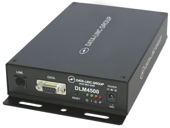
Salah satu contoh modem Dial Up yang transmisinya menggunakan kabel telepon. 

Media transmisi data yang telah kita sebutkan tadi tidak semuanya mampu mengirimkan data secara digital padahal data dari komputer berupa data digital. Oleh karena itu digunakanlah sebuah modem (modulator-demodulator) yang fungsinya untuk menerjemahkan sinyal dari digital ke analog kemudian mengembalikannya kembali ke bentuk digital.

Modem itu sendiri berdasarkan media transmisinya dapat kita bedakan menjadi modem kabel (menggunakan kabel) dan radio modem (menggunakan sinyal radio). Radio modem digunakan untuk saluran telepon, WiFi dan saluran satelit. Nah, modem yang menggunakan saluran telepon (GPRS, UMTS, EVDO, HSDPA dan WIMAX) kita namakan sebagai modem celluler yang biasanya sudah tersambung di dalam handphone atau laptop namun ada juga yang model eksternal sehingga kita diharuskan memasangnya terlebih dahulu jika ingin menggunakannya. Ada juga yang namanya modem xDSL (x menunjukan jenis DSL artinya Digital Subscriber Line) yakni modem yang media transmisinya menggunakan kabel telepon. Tiap modem memiliki kecepatan dalam mentransmisikan data secara berbeda-beda, ini tergantung medianya. 

Secara umum berdasarkan penggunaannya, modem dapat kita bagi menjadi tiga jenis yaitu modem dial-up, modem kabel dan modem ADSL (Asymetric Digital Subscribel Line).

1. Modem dial-up

Modem dial-up dapat digunakan secara personal pada sebuah PC atau Personal Computer yang langsung dihubungkan langsung ke saluran telepon. Dalam kegunaannya, modem jenis ini dapat dibedakan menjadi dua macam yaitu modem internal dan modem eksternal.

a. Modem internal

Modem internal berarti modem tersebut telah terpasang dalam motherboard komputer. Harga modem ini lebih murah namun karena sudah terpasang di dalam motherboard, maka penggunaannya tidak bisa dipindah-pindah ke komputer lain.

b. Modem eksternal

Modem eksternal berarti modem tersebut belum terpasang dalam komputer. Ini artinya dia bersifat portabel, bisa dipasang maupun dilepaskan dengan mudah. Modem jenis ini harganya lebih mahal daripada modem internal.

2. Modem kabel

Modem kabel merupakan modem yang media transmisinya menggunakan saluran televisi. Modem ini memiliki kecepatan yang lebih tinggi daripada modem dial-up dan modem ADSL. Bila Anda ingin menggunakan modem jenis ini, maka Anda bisa menghubungi pihak penyedia jasa TV kabel dan ISP (Internet Service Provider).

3. ADSL (Asymetric Digital Subscribel Line)

Dalam bukunya, Eko Supriyadi menjelaskan bahwa ADSL merupakan salah satu tipe xDSL teknologi koneksi broadband yang menggunakan line telepon normal. Ide utama teknologi ini adalah untuk memecah sinyal line telepon menjadi dua bagian untuk suara dan data. Hal ini memungkinkan user untuk melakukan atau menerima pangilan telepon dan terkoneksi ke internet secara simultan tanpa saling mengganggu. ADSL memiliki beberapa kelebihan yaitu kecepatan koneksi tinggi, mampu menggunakan telepon saat menggunakan internet dan tidak memerlukan kabel ekstra tambahan. Selain memiliki kelebihan, ADSL juga memiliki kekurangan yaitu tidak semua wilayah memiliki layanan ini, kecepatannya bersifat variabel (bergantung waktu penggunaannya), kecepatan upload lebih rendah daripada saat download, ADSL kinerjanya dapat optimal jika si pengguna berada lebih dekat dengan kantor ISP dan pengujian line dapat memerlukan waktu.

Dalam jaringan internet, transmisi data dibedakan menjadi dua jenis yakni up load dan down load. Mungkin sebagian besar kita sudah mengenal dua istilah tersebut. Upload adalah mentransmisikan data dari komputer ke jaringan internet sedangkan download adalah mentransmisikan data dari jaringan internet ke komputer. Adapun satuan kecepatan transmisi data adalah bit per second (bps). Selain itu, ada pula satuan yang lebih besar yaitu kilo bit per second (Kbps) dan megabit per second (Mbps).


Selasa, 30 Juli 2019

Sejarah Perkembangan Internet

Pengertian Internet, Sejarah dan Perkembangannya

Siapa yang tak pernah mendengar istilah internet sekarang ini? Hampir semua orang mulai dari anak-anak hingga orang dewasa atau bahkan lansia sekalipun sudah tak asing lagi dengan istilah tersebut. Pengertian internet itu sendiri mungkin juga sudah bisa Anda rumuskan secara sekilas.

Bahkan kini, hampir semua aspek pekerjaan dalam kehidupan kita sehari-hari telah mengandalkan internet. Sudah bukan trik rahasia lagi untuk mencari segala solusi dan jawaban di internet. Ketika Anda mencari resep makanan, ketika Anda mencari berita, bahkan ketika Anda memesan barang atau produk tertentu.

Tak jarang pula, teknologi canggih yang satu ini memisahkan kita dari orang-orang sekitar kita. Pada restoran-restoran misalnya, pelanggan yang datang dan makan cenderung menanyakan password WiFi ke pramusaji sebelum mereka memesan makanan. Setelah selesai menyantap makanan yang dihidangkan pun, satu keluarga yang tadinya makan semeja jadi sibuk dengan perangkat mobile masing-masing untuk mengakses internet.

Lalu, apa sebenarnya pengertian internet? Bagaimana sejarah perkembangan internet? Seperti apa penerapan teknologi ini di berbagai bidang? Mari baca penjelasan kami berikut!

Apa itu Internet?

Internet adalah suatu jaringan komunikasi yang menghubungkan satu media elektonik dengan media yang lainnya. Standar teknologi pendukung yang dipakai secara global adalah Transmission Control Protocol atau Internet Protocol Suite (disingkat sebagai istilah TCP/IP). TCP/IP ini merupakan protokol pertukaran paket (dalam istilah asingnya Switching Communication Protocol) yang bisa digunakan untuk miliaran lebih pengguna yang ada di dunia. Sementara itu, istilah “internetworking” berarti cara/prosesnya dalam menghubungkan rangkaian internet beserta penerapan aturannya yang telah disebutkan sebelumnya.

Pengertian Internet Menurut Para Ahli

Berikut ini kami akan memberikan berbagai macam definisi internet yang bisa Anda baca juga untuk menambah wawasan!

Onno Purbo

Menurut Purbo (dalam Prihatna, 2005) Internet pada dasarnya adalah suatu media yang dipakai untuk mengefesiensikan proses komunikasi yang disambungkan lewat berbagai aplikasi semacam Web, VoIP, E-mail.

Oetomo

Menurut Oetomo (2002) internet adalah singkatan atau singkatan dari international network, yang didefinisikan juga sebagai suatu jaringan komputer yang sangat besar, dimana jaringan komputer tersebut terdiri dari beberapa jaringan-jaringan kecil saling terhubung satu sama lain.

Supriyanto

Menurut Supriyanto (2006) Internet adalah suatu hubungan antara berbagai jenis komputer dan juga dengan jaringan di dunia yang punya sistem operasi dan juga aplikasi yang berbeda-beda, dimana hubungan tersebut memanfaatkan kemajuan perangkat komunikasi semacam telepon dan satelit yang memakai protokol standar dalam melakukan hubungan komunikasi, yaitu protokol TCP/IP (Transmission Control/Internet Protocol).

Harjono

Menurut Harjono (2009) internet adalah kumpulan dari beberapa komputer, yang bahkan bisa mencapai jutaan komputer di seluruh dunia yang saling berhubungan serta saling terkoneksi satu sama lainnya. Agar komputer bisa saling terkoneksi satu sama lain, maka diperlukan media untuk saling menghubungkan antar komputer. Media yang digunakan itu bisa menggunakan kabel/serat optik, satelit atau lewat sambungan telepon.

Ramdhani

Menurut Ramdhani (2003) internet adalah suatu sebutan untuk sekumpulan jaringan komputer yang bisa menghubungkan berbagai situs akademik, pemerintahan, komersial, organisasi, hingga perorangan.

Sibero

Menurut Sibero (2011) Internet atau juga yang merupakan kependekan dari Inter-connected Network adalah sebuah jaringan komputer yang menghubungkan antar komputer secara global.

Drew Heywood

Menurut Heywood (1996) internetadalah istilah teknologi yang muncul mulanya pada akhir tahun 60-an yaitu pada saat United States Department of Defense (DoD) memerlukan suatu standar baru dalam melakukan komunikasi Internetworking. Standar baru ini haruslah merupakan standar yang sanggup menghubungkan berbagai jenis komputer di DoD dengan komputer milik kontraktor militer, organisasi penelitian atau juga yang ilmiah seperti di universitas. Jaringan ini harus kuat, aman dan tahan kerusakan sehingga mampu juga dioperasikan pada kondisi minimum akibat bencana maupun perang.

Sejarah Internet

Di tahun 1960-an, Departemen Pertahanan dari Amerika Serikat lewat Advanced Research Projects Agency yang disingkat juga sebagai ARPA merintis suatu sistem jaringan bernama ARPANET. ARPANET ini adalah asal mulanya sebelum terbentuk teknologi internet. Di tahun 1980-an, barulah internet mulai dipakai oleh kalangan terbatas dan menjalankan fungsinya dengan menghubungkan berbagai kampus atau universitas yang populer di Amerika Serikat sendiri.

Protokol standar dari TCP/IP sendiri mulai dipublikasikan ke publik di tahun 1982. Adanya nama domain juga sudah mulai dipakai empat tahun setelahnya, tepatnya di tahun 1984. Lalu, National Science Foundation Network (NSFNET) didirikan dan mulai dikembangkan di tahun 1986. NSFNET inilah yang mulai menggantikan peranan dari ARPANET sebagai suatu wadah riset terkait di Amerika Serikat. Beberapa jaringan internasional pada banyak negara akhirnya mulai dikembangkan dan dihubungkan lewat NSFNET tersebut.

ARPANET kemudian diturunkan pada tahun 1990. Namun memang internet hasil pengembangannya itu sendiri tetap berkembang terus-menerus hingga sekarang ini. Dulu, informasi yang dapat dimiliki lewat internet cuma informasi yang berbasis teks. Dan pada tahun 1990, layanan sejenis berbasis tampilan grafis yang dikenal sebagai WWW (World Wide Web) mulai dikembangkan lagi oleh CERN. Di tahun 1993, InterNIC pun didirikan agar bisa melayani pendaftaran nama domain dari publik. Sekitar tahun 1994, internet masuk ke negara kita, Indonesia.

Ketahui juga apa itu Internet Sehat dengan membaca artikel berikut ini:

Internet Positif di Indonesia

Pada waktu itu jaringan internet di Indonesia lebih dikenali dengan nama unik yaitu Paguyuban Network. Paguyuban Network ini juga berarti serupa dengan namanya dimana semangat kekeluargaan atau kerjasama terjadi begitu akrab diantara para anggota pengembang teknologinya. Hal ini cukup berbeda bila dibandingkan dengan suasana pengembangan Internet di Indonesia sekarang-sekarang ini yang tentunya lebih ke arah komersial tujuannya. Tapi tentunya tak hanya sisi negatif yang dirasa, pertumbuhan e-commerce dan perusahaan komersial lainnya jadi meningkat drastis dan turut membangun juga ekonomi bangsa.

Kala itu RMS Ibrahim, Adisoemarta, Suryono, Muhammad Ihsan, Putu, Robby Soebiakto, Firman Siregar, Adi Idrayanto, dan Onno Purbo adalah beberapa nama-nama tokoh pengembang legendaris yang tercatat di sejarah internet awal-awal Indonesia, tepatnya sekitar tahun 1992 sampai 1994. Setiap pengembang itu sudah berkontribusi dan mendedikasikan keahliannya dalam membangun sejarah IT di Indonesia.